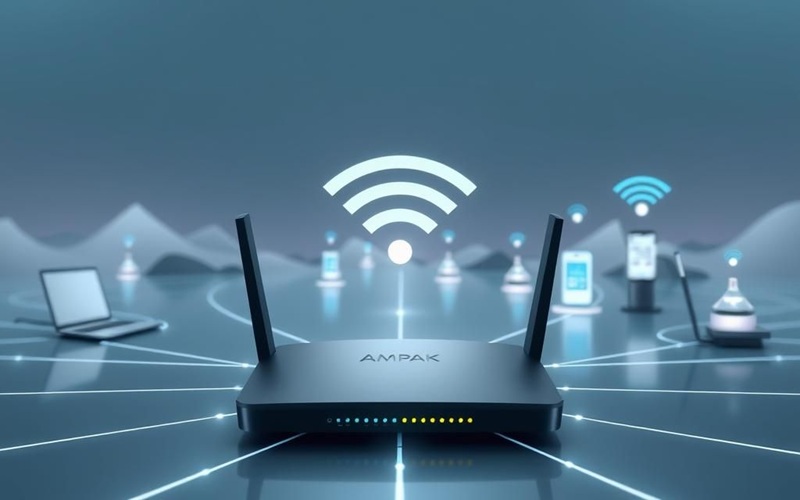
چطور امنیت وایفای خونهمون رو بالا ببریم؟
چطور امنیت وایفای خونهمون رو بالا ببریم؟
میانگین زمان مطالعه: ۶ دقیقه
🔐 مقدمه
در دنیای امروز که بیشتر فعالیتهای ما به اینترنت وابسته است، امنیت وایفای خانگی دیگر یک گزینه نیست، بلکه یک ضرورت است. اتصال بیسیم اگر بهدرستی محافظت نشود، میتواند در معرض نفوذ هکرها، سرقت اطلاعات، یا حتی استفاده غیرمجاز از پهنای باند قرار گیرد. در این مقاله، راهکارهایی کاربردی برای افزایش امنیت وایفای خانگی ارائه میدهیم و نحوه پیکربندی آنها را روی مودمهای TP-Link آموزش میدهیم.
🛡️ فعالسازی رمزگذاری WPA3
چرا مهم است؟ WPA3 جدیدترین و امنترین پروتکل رمزگذاری برای شبکههای بیسیم است که در برابر حملات دیکشنری و شنود مقاومتر از WPA2 عمل میکند.
نحوه فعالسازی در TP-Link:
- وارد پنل مدیریت مودم شوید (192.168.0.1 یا 192.168.1.1)
- به بخش Wireless > Wireless Settings بروید
- در قسمت Security، گزینه WPA3-Personal را انتخاب کنید
- رمز عبور قوی وارد کرده و تنظیمات را ذخیره کنید
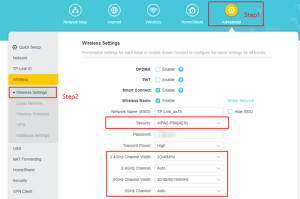
منبع: TP-Link – WPA3
🚫 غیرفعالسازی WPS
چرا مهم است؟ WPS با وجود راحتی در اتصال، یک نقطه ضعف امنیتی جدی دارد و میتواند در برابر حملات brute-force آسیبپذیر باشد.
نحوه غیرفعالسازی در TP-Link:
- وارد پنل مودم شوید
- به بخش Advanced > Wireless > WPS بروید
- گزینه WPS را روی Disabled قرار دهید و ذخیره کنید
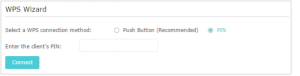
منبع: TP-Link – Disable WPS
👁️ مخفیسازی SSID شبکه
چرا مهم است؟ با مخفی کردن نام شبکه، وایفای شما در لیست شبکههای اطراف ظاهر نمیشود و فقط کسانی که SSID را میدانند میتوانند به آن متصل شوند.
نحوه مخفیسازی در TP-Link:
- وارد پنل شوید
- به بخش Wireless > Wireless Settings بروید
- تیک گزینه Hide SSID را فعال کنید
- تنظیمات را ذخیره کنید
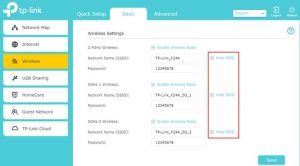
منبع: TP-Link – Hide SSID
📋 بررسی دستگاههای متصل
چرا مهم است؟ بررسی لیست دستگاهها به شما کمک میکند تا دسترسیهای غیرمجاز را شناسایی و حذف کنید.
نحوه بررسی در TP-Link:
- وارد پنل شوید
- به بخش DHCP > Client List یا Network > LAN > DHCP Clients بروید
- لیست دستگاههای متصل را مشاهده و در صورت نیاز، MAC آنها را بلاک کنید
منبع: VastInfos – View Devices
🔄 بهروزرسانی firmware مودم
چرا مهم است؟ بهروزرسانی firmware باعث رفع باگهای امنیتی و افزایش پایداری مودم میشود.
نحوه بهروزرسانی در TP-Link:
- وارد پنل شوید
- به بخش System Tools > Firmware Upgrade بروید
- روی Check for Upgrade کلیک کنید
- در صورت وجود نسخه جدید، آن را دانلود و نصب کنید
📞 مشاوره و منابع بیشتر
برای دریافت مشاوره تخصصی در زمینه امنیت شبکه خانگی، به صفحه خدمات ما مراجعه کنید یا از طریق تماس با ما با تیم ما در ارتباط باشید.
همچنین برای مطالعه بیشتر درباره مفاهیم امنیت شبکه بیسیم، مقاله Wireless Security در ویکیپدیا را پیشنهاد میکنیم.

احمد
1404-08-20در12:19 ب.ظخیلی عالی و کامل